
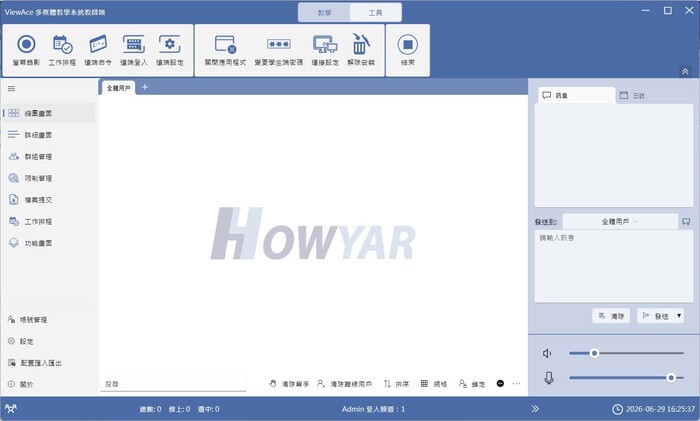

一、廣播教學
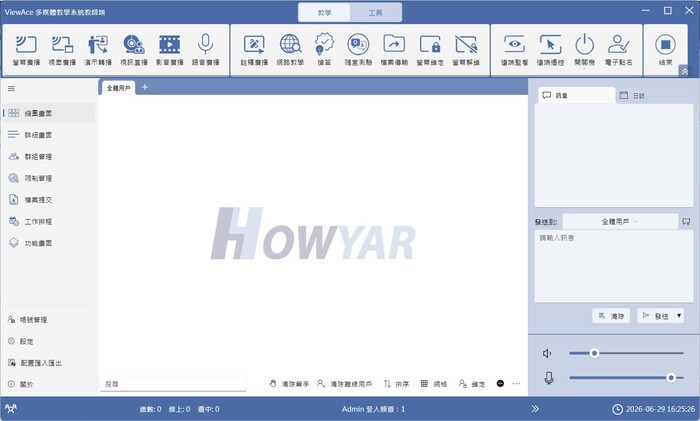
1. 影音廣播:在教師端筆電/平板的各種教學內容(諸如:螢幕畫面、教學光碟及檔案的播放、現場攝影…等),透過ViewAce系統之「螢幕廣播」、「影音廣播」、「視訊直播」等功能的執行,可即時傳遞到學生端筆電/平板。
2. 雙螢幕廣播:當教師端配備雙螢幕時,老師可指定播放哪臺螢幕畫面到學生端筆電/平板。
3. 視窗廣播:對於操作步驟較多或較艱難的課程,運用「視窗廣播」功能,將教師端筆電/平板的全螢幕畫面,在學生端螢幕以“視窗”方式顯示,學生一邊看著視窗,一邊跟著練習操作。
4. 演示轉播:老師可將某位學生端筆電/平板的螢幕,轉播到特定或全體的學生端筆電/平板,以讓其他同學觀摩學習。
二、輔助教學:
1. 遠端監控:老師不必離開座位,執行ViewAce「遠端監看」功能,就能看到學生端的螢幕畫面,瞭解每位學生的學習情況。並且,老師可藉由「遠端遙控」功能,直接操作學生端筆電/平板,對學生進行個別的遠距教學。
2. 白板筆:在執行「螢幕廣播」、「遠端遙控」時,可使用「白板筆」所提供的小工具,對教師端PC的螢幕內容,進行重點強調與補充註解。
3. 語音交流:老師位於教師端,可將授課語音即時傳送到學生端筆電/平板。
4. 遠端命令:老師下達「遠端命令」時,學生端筆電/平板會統一執行某項指令(例如:開啟或關閉某個程式…等),可避免學生操作錯誤、減少等待學生操作時間,或維護電腦教室時使用。
5. 發送通知:老師對學生端筆電/平板執行「發送通知」,可提醒學生注意事項;此時,學生端螢幕會顯示通知內容。
6. 收發作業:老師在教師端筆電/平板,透過網路傳輸,統一收發學生的作業檔案。
7. 影音錄製:老師可將操作電腦的螢幕畫面和語音講解過程,直接錄製成影片檔,以供教學應用。
8. 線上測驗:系統內建「隨堂測驗」功能,支援三種題型:「是非題」、「選擇題」與「筆試題」,可進行快速問答、指定作答、搶答、淘汰賽等四種互動模式,提升課堂趣味與競賽氛圍。測驗結束後,系統自動統計學生作答結果,協助教師即時掌握學習狀況,靈活調整教學策略。
三、管理功能:
1. 遠端鎖定:當老師需要學生特別注意或教室秩序混亂時,使用「遠端鎖定」功能,可將學生端筆電/平板的螢幕轉成黑屏畫面(或是特定文字);同時,也能讓學生端筆電/平板的鍵盤及滑鼠無法操作。
2. 遠端開關機:老師可透過「遠端開機」(LAN環境方可使用,Wireless LAN環境暫不支援)/關機/重啟」功能,在上課前,先將整間教室的電腦開機;在下課時,統一關機;在上課中,因應教學需要,直接重啟學生端筆電/平板。
3. 存取限制:老師對學生端筆電/平板的USB隨身碟、光碟機等設備,執行“啟用/禁用/唯讀”等設定,以管理學生的使用行為。
4. 上網限制:為避免學生在上課時,受到豐富的網路資訊所吸引,老師可建立學生端筆電/平板的上網使用規則(禁止或限制),以防止學生在上課時私自上網。
5. 程式限制:為防止學生在上課時,任意使用不是上課所需的程式,老師可建立學生端筆電/平板的程式使用規則,以讓學生能專心上課。
6. 多頻道應用:在同一個區域網路環境內的多間電腦教室,可個別指定ViewAce接收頻道,教室間不會互相干擾。此外,教師端可登入多個頻道,能對不同ViewAce接收頻道的學生端筆電/平板,同時進行教學活動。
1. 影音廣播:在教師端筆電/平板的各種教學內容(諸如:螢幕畫面、教學光碟及檔案的播放、現場攝影…等),透過ViewAce系統之「螢幕廣播」、「影音廣播」、「視訊直播」等功能的執行,可即時傳遞到學生端筆電/平板。
2. 雙螢幕廣播:當教師端配備雙螢幕時,老師可指定播放哪臺螢幕畫面到學生端筆電/平板。
3. 視窗廣播:對於操作步驟較多或較艱難的課程,運用「視窗廣播」功能,將教師端筆電/平板的全螢幕畫面,在學生端螢幕以“視窗”方式顯示,學生一邊看著視窗,一邊跟著練習操作。
4. 演示轉播:老師可將某位學生端筆電/平板的螢幕,轉播到特定或全體的學生端筆電/平板,以讓其他同學觀摩學習。
二、輔助教學:
1. 遠端監控:老師不必離開座位,執行ViewAce「遠端監看」功能,就能看到學生端的螢幕畫面,瞭解每位學生的學習情況。並且,老師可藉由「遠端遙控」功能,直接操作學生端筆電/平板,對學生進行個別的遠距教學。
2. 白板筆:在執行「螢幕廣播」、「遠端遙控」時,可使用「白板筆」所提供的小工具,對教師端PC的螢幕內容,進行重點強調與補充註解。
3. 語音交流:老師位於教師端,可將授課語音即時傳送到學生端筆電/平板。
4. 遠端命令:老師下達「遠端命令」時,學生端筆電/平板會統一執行某項指令(例如:開啟或關閉某個程式…等),可避免學生操作錯誤、減少等待學生操作時間,或維護電腦教室時使用。
5. 發送通知:老師對學生端筆電/平板執行「發送通知」,可提醒學生注意事項;此時,學生端螢幕會顯示通知內容。
6. 收發作業:老師在教師端筆電/平板,透過網路傳輸,統一收發學生的作業檔案。
7. 影音錄製:老師可將操作電腦的螢幕畫面和語音講解過程,直接錄製成影片檔,以供教學應用。
8. 線上測驗:系統內建「隨堂測驗」功能,支援三種題型:「是非題」、「選擇題」與「筆試題」,可進行快速問答、指定作答、搶答、淘汰賽等四種互動模式,提升課堂趣味與競賽氛圍。測驗結束後,系統自動統計學生作答結果,協助教師即時掌握學習狀況,靈活調整教學策略。
三、管理功能:
1. 遠端鎖定:當老師需要學生特別注意或教室秩序混亂時,使用「遠端鎖定」功能,可將學生端筆電/平板的螢幕轉成黑屏畫面(或是特定文字);同時,也能讓學生端筆電/平板的鍵盤及滑鼠無法操作。
2. 遠端開關機:老師可透過「遠端開機」(LAN環境方可使用,Wireless LAN環境暫不支援)/關機/重啟」功能,在上課前,先將整間教室的電腦開機;在下課時,統一關機;在上課中,因應教學需要,直接重啟學生端筆電/平板。
3. 存取限制:老師對學生端筆電/平板的USB隨身碟、光碟機等設備,執行“啟用/禁用/唯讀”等設定,以管理學生的使用行為。
4. 上網限制:為避免學生在上課時,受到豐富的網路資訊所吸引,老師可建立學生端筆電/平板的上網使用規則(禁止或限制),以防止學生在上課時私自上網。
5. 程式限制:為防止學生在上課時,任意使用不是上課所需的程式,老師可建立學生端筆電/平板的程式使用規則,以讓學生能專心上課。
6. 多頻道應用:在同一個區域網路環境內的多間電腦教室,可個別指定ViewAce接收頻道,教室間不會互相干擾。此外,教師端可登入多個頻道,能對不同ViewAce接收頻道的學生端筆電/平板,同時進行教學活動。